- 性别
- 保密
- 注册时间
- 2011-8-18
- 最后登录
- 1970-1-1
- 在线时间
- 小时
|
|
翻译编辑器介绍
; v+ k0 f# `1 Q+ J2 Z2 f; Z% D2 K/ A: Z# S
7 e/ a2 A& c) [7 o' Y0 ~视频地址:
3 Y. q0 f& c7 Rhttps://v.qq.com/x/page/d0719q5v04u.html
% K5 @ A. D0 `* ~: {* X5 Z0 t$ c. L" `* y' y
Trados Studio 翻译编辑器介绍: q- m3 f: ?0 E9 b; T% `
5 N( A+ \" F& h# e5 s上节视频教程大家是否已经都学会了呢?今天小编将会给大家带来 Trados Studio 入门视频教程的第二节:翻译编辑器的介绍。在看全新的视频课程之前,让我们先来复习下“如何在 SDL Trados Studio 中翻译”的基础知识吧。
- J n: R/ v6 _5 D
/ U; S9 [3 m; U01 打开并翻译文件( ?4 {! X8 {! K7 o3 p+ U
# \# p' \: w3 E/ I6 I
在 SDLTrados Studio 中,可以用两种不同的方法打开文件进行翻译。一种方式适用于单个文件翻译,另一种方式适用于打开项目或项目文件包中的文件。3 Q% K3 A3 ~1 O; }
3 I5 I' j/ u9 r9 y' a" K7 O$ d+ O$ y0 b
 * A3 P/ M- G" U7 a0 S4 n! W" u
: ^! d8 a( y: Q$ P9 F3 d0 |5 b02 打开单个文件进行翻译$ L- ~9 x0 W: p! [2 @
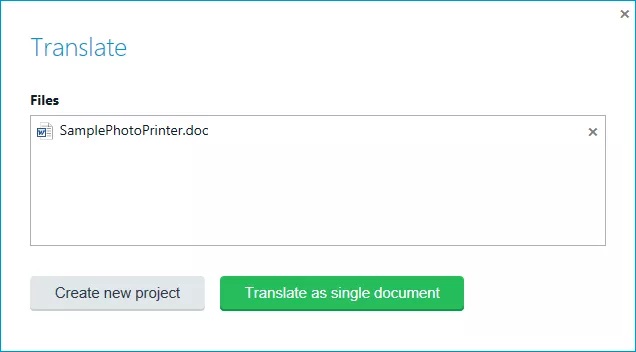
* y! O% d" W: S+ x. S假设您要将 SamplePhotoPrinter.doc 从 English (United States) 翻译为 German (Germany)。按以下说明打开文件,并应用以前在选项对话框中定义的设置。
$ Y" X9 c1 _0 O( r
, i- x2 R( T% X; Y8 _3 \" B1. 在欢迎选项卡中,拖动文件或浏览查找它。
9 n6 u* `& R) b# g$ [! j' r( ]
$ H1 E/ h! U, P. x: }# G3 ^2. 选择翻译单个文档。
0 Q1 d1 M- j# J+ y3 [
9 p2 g5 g& o% s) {! k
; F& ^# I# [+ L0 ]( q1 Q6 Z6 l" P' @0 r: k: D1 T5 a5 X
3. 在翻译记忆库和文档设置对话框中,您可以看到在上一节中选择的翻译记忆库会自动显示。9 ~/ s9 }- {- g1 P+ \
- {* p2 g0 z a7 D. V4 E6 M$ a, M
 3 Q/ ^+ S5 n4 G1 |( N9 A7 ]) U* u8 @
# Z# l6 v* P8 p选择高级可指定高级设置。这还会显示您在选项对话框中选择的术语库和 AutoSuggest 词典,以及与翻译过程中使用的资源相关的其他设置(例如最低模糊匹配率、更新TM时使用的 元数据和相关搜索设置)。
% C" m2 Q& d D1 z4 ^1 l3 v5 O+ Y; s# X
4. 选择确定。1 i$ g! D) D' d! i* r& s( K
. ]! E9 R8 i; b0 |, W. x1 y
- 源语言文档中的可翻译内容将被识别、分段并置于一个双语 *.sdlxliff 文件中。此文件会在编辑器视图中的编辑器窗口中打开,供您翻译。
' s' }0 X( h1 L% A0 \; V
, d4 _- ?- O0 A& {7 n- 您之前定义的默认翻译记忆库、术语库和 AutoSuggest 词典会自动打开。您在选项对话框中指定的其他设置也会自动应用。
" I. f' q \5 |; s; T2 U+ h! ^
$ i+ w$ \5 z0 ]4 f
5. 选择文件 > 保存:
$ Y3 E( H& e7 S( H+ j O& ]- w- k
- 此时将显示另存为对话框。Trados Studio 将提示您将文档另存为 SamplePhotoPrinter.doc_e n-US_de-DE.sdlxliff。单击保存,用此名称保存文档。- i e! P Z* T6 F
8 [# @& N2 E2 e* O
- 系统将自动创建一个与文档同名的项目:SamplePhotoPrinter.doc_en-US_de-DE。
+ k( c, ]/ N7 n, |( @ E7 q: Y
1 j7 W h6 I7 m1 ?( D# F. j2 B03 打开项目或项目文件包中的文件进行翻译
& j# K" _2 M: ~9 G% N& U1 z
# }; ]* {+ l4 h" g* c- y$ c: T' h假设您的客户发给您一个项目文件包,其中包含需要翻译或审校的文件。请按以下步骤打开此文件包并开始翻译其内容。
. T# y0 J: e7 l* C
4 {, u" V* g6 q/ c# }- D% k打开项目文件包
- h8 q, h' v ^3 W
/ v4 g$ s* x+ Q4 n" d+ P1. 选择文件 > 打开 > 打开文件包。4 ]4 `( ~. ]' c: i
$ U1 ]6 N, U+ o) p如果您要完成此部分练习,请让另一位 SDL Trados Studio 用户创建一个项目文件包,供您在 Trados Studio 中打开。
$ `" S# X9 S% s6 x8 W* E7 @9 t2 E' j; B: E9 ?& \) N
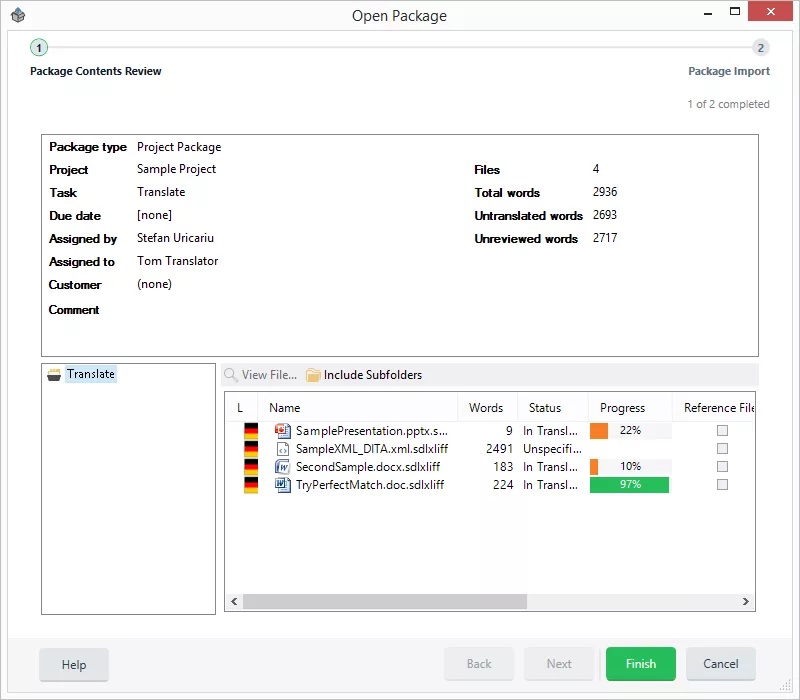
2. 在打开文件包对话框中,浏览找到您收到的文件包,然后选择打开。
/ |2 D7 ^. n# K" [$ M# j& Y1 g" m/ C5 r8 G* r4 a
 e( F, X! G$ s0 X3 t3 A3 c2 n
" |( q& s& B8 y0 p1 y
3. 在检查文件包内容页面中,选择完成以导入文件包。此时会出现正在导入文件包页面。
# i/ N* M. g6 o. Y; M& F$ Y6 a: o0 U" n F% N; L S9 x, d
4. 如果这是您在此项目中打开的第一个文件包,Trados Studio 将在我的文档文件夹下为此项目默认创建一个文件夹。此文件夹标有文件包相关项目的名称。您可以选择单击检查文件包内容窗口中的浏览,将项目保存至不同文件夹。
! E: O/ Q7 x. i) q6 r. N5 F5 b1 S9 F1 |3 Q8 U% [1 N
5. 完成导入后,选择关闭以关闭打开文件包向导。此时在 Trados Studio 中已创建并打开了与文件包中的项目详情对应的项目。4 t4 ~ t( l @( G
0 W# K) C) a! r: c0 i打开项目文件
8 ~7 R. V, _( z. b+ ~0 |: ^
/ T# |4 R: L! z* `( U# A8 e: J# \与您刚打开的项目文件包相关的项目变为活动项目。现在,您就可以打开项目文件进行翻译了。
) f7 |0 K/ W9 J# o$ i
1 w9 U9 A1 ?7 \: r, O. g& H9 |1. 转至文件视图。这会显示您刚打开的项目文件包中的所有文件。
( o) K: E1 Z& f1 W* w0 c# q/ O1 g; Y' Z- P) Q- F O) C2 S4 H
2. 双击 SamplePhotoPrinter.doc.sdlxliff 文件。该文件将在编辑器视图中自动打开,并带有项目或项目文件包中包含的相关翻译记忆库、术语库和 AutoSuggest 词典。
! }$ ~- H1 I# B
) e U+ a4 I9 j/ U- O注:您还可以单击鼠标右键,并从快捷菜单中选择打开并翻译来打开文件。
, `4 x+ R6 r! ]" v2 H& C; @
o/ F% T. G2 R* |4 X1 P" D7 @
 & b0 f+ Y' K; [8 k0 B( g2 D; A
8 U4 C; l& _7 ?04 SDL Trados Studio 中的翻译环境速览9 D# d( c' n4 Y% y( w% p! K
/ l6 H. U* O9 l- `
在 SDL Trados Studio 中,文档的审校和翻译都是在编辑器视图中进行。此视图包含以下组件:
: ?4 [ B4 Y6 y. P& u* `% c2 f3 k$ c, g+ j2 a1 @
- 导航窗格,您可以在此查看当前打开的文档并在它们之间切换。 l* Y6 r/ j' O3 H& J
4 i9 [; m$ X2 g* Z/ j
- 包含编辑工具的功能区选项卡和组。! d! w/ ?3 D# ]0 ^0 Y% x! Y
5 e+ v/ Y) q+ J8 g4 F3 C9 I7 t
- 编辑器窗口一一您可在此执行翻译或审校(如下图#3所示)。' f5 ?# F# `! K; L4 [ A
6 ?( x. E& H& d/ A- 翻译结果窗口一一此窗口显示翻译记忆库的查找结果,并创建自动翻译后的草稿。如果您对自动翻译的结果不满意,可以在此将结果之一应用到当前句段(如下图#1所示)。4 B) R5 X- @" T- _/ z
8 {- [, y! E7 y+ x
- 术语识别窗口一一此窗口显示术语库查找的结果(如下图#2所示)。5 X, g8 Z3 V1 N: u u
7 Q' o- u& K4 S8 c2 P
 & l, v# k9 k( t9 L/ e/ s9 T
' C) C$ g5 [! Q" q( a& H k+ y05 编辑器窗口详细介绍
r5 `, ]; s9 f9 G3 e9 M
! Y# G! |% K ]5 @' d9 e( }编辑器视图中的编辑器窗口是您翻译文档的地方。双语的 *.sdlxliff 文档包含要翻译的文本,并且译文并排显示在此窗口中。源语言文本出现在左边,目标语言文本出现在右边。全文将分割为句段(通常是句子)。目标语言句段是可以编辑的。
9 J4 ~( H7 D. {$ `
& B& d6 l8 e. e5 L- 第一列显示句段编号。您也可以选择不显示句段编号。也可以将原文和目标句段作为两个单独的列表使用。" t& |/ l6 J5 Z& s. U
8 N: I+ |3 ?$ _9 l- p9 c- 在源句段列和目标句段列之间是句段状态列。此列非常重要,因为它表明了句段当前的翻译状态及其译文来源。例如,译文是否被核准,以及翻译记忆库中是否找到此句段的100%匹配。
& T _: @) A1 t% `/ }
% _" |& N. Z! C5 N- r5 ?3 A3 v& W
- 目标语言句段的右边是文档结构列。它显示一个代码,告诉您句段文本在原文档中出现的位置 。将光标悬停在代码上或单击此列中的代码可以显示说明,告诉您句段在源文档中出现的位置。
! U. f4 K4 k& R7 N9 ~7 B4 R- n
, |% d7 F) _5 o
06 Studio 快速入门视频教程(二)
, H* h) s+ L+ N+ e1 `
|* j b& H& y6 @基础的知识点我们介绍完了,让我们一起来学习视频教程吧。
2 c. t! f- v, P! o, n* e3 ]: k
7 t+ ^3 J0 B: [" h) q# y3 y/ Z; c# P1 G5 v, X
转载自:
( o4 G+ |; C2 W& J+ a0 mhttps://mp.weixin.qq.com/s?__biz ... 20450&lang=zh_CN#rd5 x2 K; P6 p7 E4 A' U. h( K, B
|
|
 /3
/3 


 发表于 2019-2-27 21:10