- 性别
- 保密
- 注册时间
- 2011-8-18
- 最后登录
- 1970-1-1
- 在线时间
- 小时
|
|
翻译编辑器介绍# \% O. _# Z5 k5 p7 Y) | c- l
3 {9 X4 |/ N3 { g& M视频地址:
+ c* S0 T% _3 L3 v+ J7 O/ m6 fhttps://v.qq.com/x/page/d0719q5v04u.html+ C% R# ~" d; D0 |2 N
; N+ ]5 R! r$ ^3 v
Trados Studio 翻译编辑器介绍
; ?2 e; z) m( o, H, x0 u- u# c1 s. A* m, R
上节视频教程大家是否已经都学会了呢?今天小编将会给大家带来 Trados Studio 入门视频教程的第二节:翻译编辑器的介绍。在看全新的视频课程之前,让我们先来复习下“如何在 SDL Trados Studio 中翻译”的基础知识吧。
7 V0 R9 M. o9 V3 |
/ ?8 i6 N! g+ i. Z% ?01 打开并翻译文件
5 g: b& Y- ?$ x' p3 \; ` Y! i7 Q9 X* [5 r4 Y, Z2 f; n7 }
在 SDLTrados Studio 中,可以用两种不同的方法打开文件进行翻译。一种方式适用于单个文件翻译,另一种方式适用于打开项目或项目文件包中的文件。
, g' L! V& \/ w- l/ Y I _
8 f7 V! y6 Q( \" \, v* x0 E
 * `2 J( `) i5 }' m$ X7 j1 y
% y" f! R( W7 O: b02 打开单个文件进行翻译
9 R. g4 n; h' F# c% L9 T7 {5 F+ J+ P" o; F
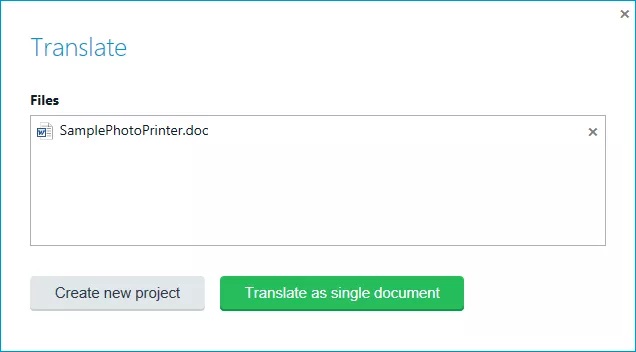
假设您要将 SamplePhotoPrinter.doc 从 English (United States) 翻译为 German (Germany)。按以下说明打开文件,并应用以前在选项对话框中定义的设置。
5 R- F* _# x: b4 z" {9 B) z$ I
6 c3 D# y' U' U0 z, u1. 在欢迎选项卡中,拖动文件或浏览查找它。# \9 i, d. t0 f, O+ I$ x
" }; b* `% i0 s# U; E- V; ?2. 选择翻译单个文档。/ m( B0 S }1 n' Y' F/ |
5 j9 l: v0 p) ]0 n$ ?; H
 % G* H2 M" k8 q/ X: a1 ]9 F
+ D5 B2 S h1 s Y' U) m ~( A: m
3. 在翻译记忆库和文档设置对话框中,您可以看到在上一节中选择的翻译记忆库会自动显示。
- Z2 O, ~; O0 [0 \$ O% Q4 f9 G- G% J

. J7 J1 s* c1 ?. o- T- r! Z- C) S" O6 H1 P# W
选择高级可指定高级设置。这还会显示您在选项对话框中选择的术语库和 AutoSuggest 词典,以及与翻译过程中使用的资源相关的其他设置(例如最低模糊匹配率、更新TM时使用的 元数据和相关搜索设置)。2 X, V! S. V" C1 D: G) [/ _4 u
% q1 F5 f9 i8 X: `3 d2 \+ I9 \
4. 选择确定。
! ~6 O/ n# L' x; a/ B) Y3 L* ~$ g; C- g+ ~$ h& S9 C
- 源语言文档中的可翻译内容将被识别、分段并置于一个双语 *.sdlxliff 文件中。此文件会在编辑器视图中的编辑器窗口中打开,供您翻译。5 w+ g3 @+ W4 [! b6 a B
! u8 K) W" ^8 z" |
- 您之前定义的默认翻译记忆库、术语库和 AutoSuggest 词典会自动打开。您在选项对话框中指定的其他设置也会自动应用。
1 F2 k, `& s K! S& N
0 P. F! H& m- e8 `3 }
5. 选择文件 > 保存:( L& M( o- B) l% W/ q
; Z% ]- J1 K/ Q: r+ H/ \
- 此时将显示另存为对话框。Trados Studio 将提示您将文档另存为 SamplePhotoPrinter.doc_e n-US_de-DE.sdlxliff。单击保存,用此名称保存文档。
* g& E7 h0 c6 o! O2 r7 h& N
+ M3 d( N J. k% _. f- 系统将自动创建一个与文档同名的项目:SamplePhotoPrinter.doc_en-US_de-DE。! j! R) G# q7 D0 n7 F
8 v- C: N9 g& q* `( h5 V03 打开项目或项目文件包中的文件进行翻译( y' U+ V& b, V/ H+ v, z4 h# p. x
$ b- Z. k4 r( B0 \* Q& p
假设您的客户发给您一个项目文件包,其中包含需要翻译或审校的文件。请按以下步骤打开此文件包并开始翻译其内容。. _) u: R; f' [# J( O& k! Z8 t
& q- q/ s7 |- i, C7 W+ u' ]7 y打开项目文件包
% h* X6 `. D1 ~% V z5 U& J/ w9 Z/ h8 Z) h% Z0 q- c
1. 选择文件 > 打开 > 打开文件包。# l3 R+ F5 j% g. x# P
. Y3 `. Z# Z- k* w; }如果您要完成此部分练习,请让另一位 SDL Trados Studio 用户创建一个项目文件包,供您在 Trados Studio 中打开。
5 A+ ~5 j( Q5 p7 p" f
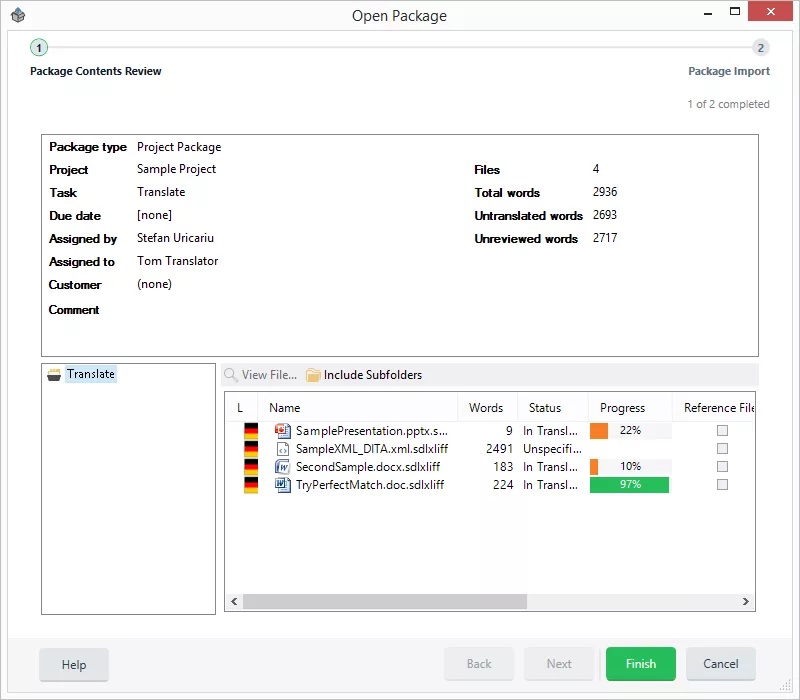
0 Y5 O+ [; s& m, I; G2. 在打开文件包对话框中,浏览找到您收到的文件包,然后选择打开。
$ s9 N+ `* l6 N% C0 ~' r& b4 _& S5 J# A- n! Q4 [. U7 s
* A; m, ]# g3 D u k! k, F+ }3 e. p* w% ]% X3 N
3. 在检查文件包内容页面中,选择完成以导入文件包。此时会出现正在导入文件包页面。% J; }- r3 J& L& W
^) n% D/ L o+ M( u5 U! L4. 如果这是您在此项目中打开的第一个文件包,Trados Studio 将在我的文档文件夹下为此项目默认创建一个文件夹。此文件夹标有文件包相关项目的名称。您可以选择单击检查文件包内容窗口中的浏览,将项目保存至不同文件夹。1 j, q! _1 ^* O: m+ _
- J6 b/ {# Y U" D: P8 e5 j% c
5. 完成导入后,选择关闭以关闭打开文件包向导。此时在 Trados Studio 中已创建并打开了与文件包中的项目详情对应的项目。% M$ A9 S" x9 P1 h1 O
' i7 r* Q- M, d1 _2 n3 u打开项目文件# f4 Z! Z4 E/ S8 p
6 n. k# y% r6 W T. p与您刚打开的项目文件包相关的项目变为活动项目。现在,您就可以打开项目文件进行翻译了。
5 [7 L- k9 X/ A# i3 p [7 o' @9 Q! @9 j; H& G
1. 转至文件视图。这会显示您刚打开的项目文件包中的所有文件。: S, T3 ^3 f/ y4 w
6 r+ ]: N" i, n1 z2 W* t( I$ ?2. 双击 SamplePhotoPrinter.doc.sdlxliff 文件。该文件将在编辑器视图中自动打开,并带有项目或项目文件包中包含的相关翻译记忆库、术语库和 AutoSuggest 词典。 , r3 _) N& q* P, f/ w2 T2 k& s
; o" [, _" \ B3 K0 P* H% C注:您还可以单击鼠标右键,并从快捷菜单中选择打开并翻译来打开文件。+ s8 o9 b; S: M# R" ^) L* _
- X1 V2 P% {; Z8 e! _

& i& }% O# H& ?, Z W; F
+ Z2 g9 A- B/ Z- @4 M5 r04 SDL Trados Studio 中的翻译环境速览& {# Y6 j+ z; p. s$ O
9 i- P1 }5 i0 G b# \% j" Z" o
在 SDL Trados Studio 中,文档的审校和翻译都是在编辑器视图中进行。此视图包含以下组件:2 E/ J4 v( O$ B- Y- c
" P- a1 g1 N8 Q+ S% {! y2 S- 导航窗格,您可以在此查看当前打开的文档并在它们之间切换。/ Y5 Z6 x7 J% s8 `# `, ]
2 x9 m" u2 T; V+ P
- 包含编辑工具的功能区选项卡和组。1 A9 H$ I' x& H5 Z; F8 t
, ~# d1 L# x' O2 ^9 I9 i+ n
- 编辑器窗口一一您可在此执行翻译或审校(如下图#3所示)。
2 G9 U5 {$ Q9 S7 D, g }
) y7 A3 \1 b1 u' o3 }4 O9 S! z, u
- 翻译结果窗口一一此窗口显示翻译记忆库的查找结果,并创建自动翻译后的草稿。如果您对自动翻译的结果不满意,可以在此将结果之一应用到当前句段(如下图#1所示)。2 d6 i% H- O, j; Y
- J3 O/ l2 G1 ?- 术语识别窗口一一此窗口显示术语库查找的结果(如下图#2所示)。8 k/ |& |3 d1 a' G) h! V
* [ K) ^( X) b) g# r* [% z
 $ @$ c& f0 ?. Y4 N O
8 [* S0 t* u! f& q& k; J2 e0 q
05 编辑器窗口详细介绍
( g4 O$ p9 S. F: q
9 |2 q7 R1 Z/ q$ I7 {编辑器视图中的编辑器窗口是您翻译文档的地方。双语的 *.sdlxliff 文档包含要翻译的文本,并且译文并排显示在此窗口中。源语言文本出现在左边,目标语言文本出现在右边。全文将分割为句段(通常是句子)。目标语言句段是可以编辑的。# y8 r$ a! V3 s
4 [# q! _7 _+ P( U& z. T0 v- 第一列显示句段编号。您也可以选择不显示句段编号。也可以将原文和目标句段作为两个单独的列表使用。7 C1 C! \, X% N; J- t
6 H6 B, O* x, p9 R/ p- 在源句段列和目标句段列之间是句段状态列。此列非常重要,因为它表明了句段当前的翻译状态及其译文来源。例如,译文是否被核准,以及翻译记忆库中是否找到此句段的100%匹配。
7 \# }7 J) v3 B$ a3 ?6 j- i" J5 z
% _8 G; J0 I) R- K8 f l' }- 目标语言句段的右边是文档结构列。它显示一个代码,告诉您句段文本在原文档中出现的位置 。将光标悬停在代码上或单击此列中的代码可以显示说明,告诉您句段在源文档中出现的位置。/ p' l/ W4 t0 f2 X; Y
U/ T8 r( }6 R/ }" h0 J, W: g. a
06 Studio 快速入门视频教程(二)6 D% o; U$ {( L( l* y: X
6 Q l/ u5 \" X4 ~基础的知识点我们介绍完了,让我们一起来学习视频教程吧。 i+ T" b2 t6 z5 i* Y( a
5 c% F0 I5 v! P2 J% g r
4 ?' e$ k4 e6 t k, r( N: o' R
转载自:& M5 h7 z0 d) v I+ |/ ` [# S
https://mp.weixin.qq.com/s?__biz ... 20450&lang=zh_CN#rd' c4 ^! [, m! \$ Q$ o
|
|
 /3
/3 


 发表于 2019-2-27 21:10